Monterey
Monterey는 Apple이 WWDC21에서 발표한 macOS Big Sur의 차기 버전입니다.
동명의 미국 California 주의 해변가에 있는 아름다운 도시의 이름을 따왔는데요, San Francisco Bay Area에서 차로 약 2시간 거리에 있는 대표 휴양지 입니다. Bir Sur 에서도 굉장히 가깝습니다.
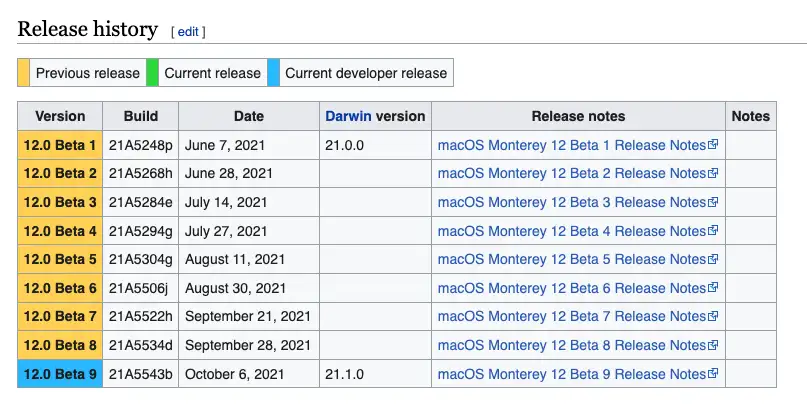
https://en.wikipedia.org/wiki/MacOS_Monterey#Release_history
사실 Monterey의 첫번째 베타버전이 출시된지는 꽤나 시간이 지났습니다. 6월 7일이니 무려 4개월 전 인데요. 첫번째 베타부터 참여하기에는 불편함이 많을 것 같아 많이 기다렸는데, 이제 출시가 꽤나 임박했다는 생각이 들어 사용하기에 크게 불편함이 없을 거라는 생각이 들었고, 정식 출시 전에 미리 사용을 해서 Apple이 조금이라도 더 나은 소프트웨어를 개발하는데 보탬이 될 피드백을 주고 싶었습니다.
주요 기능 및 개선 사항
FaceTime
- 공간 음향
- 인물 사진 모드
- 음식 분리 모드
- 와이드 스펙트럼 모드
- 격자 보기
- FaceTime 링크
- 캘린더 앱 호환
- 웹으로 FaceTime 참여 ( Apple 기기가 아니어도 사용 가능 )
- SharePlay: 함께보기
- SharePlay: 함께듣기
- SharePlay: 화면 공유하기
메시지
- 나와 공유된 항목
- 사진 컬렉션
- 간편한 사진 저장
Safari
- 간결해진 탭 막대
- 더 보기 메뉴
- 통합된 스마트 검색 필드
- 새롭게 디자인된 탭
- 탭 그룹
- 새롭게 디자인된 사이드바
- 새로운 개인 정보 기능
- HTTPS 업그레이드 ( Safari가 보안이 취약한 HTTP 사이트를 HTTPS를 지원하는 것으로 알려진 사이트로 자동 업그레이드 )
유니버설 컨트롤
- Mac과 iPad를 넘나들며 키보드, 마우스, 트랙패드 사용
- 기기 간 컨텐츠 드래그 앤 드롭
- 설정 없이 바로
AirPlay on Mac
- AirPlay로 콘텐츠 Mac에 전송
- 디스플레이 미러링 또는 확장 ( Mac을 보조 디스플레이로 활용해 iPhone이나 iPad의 디스플레이를 확장시킬 수 있습니다! )
- Airplay 2 스피커로 사용
- 유선 또는 무선으로 전송
실시간 텍스트
- 사진 속 텍스트를 interactive 방식으로 사용
- 시각 자료 찾아보기
iCloud+
- iCloud Private Relay: 기기 밖으로 전송되는 트래픽이 암호화 됩니다. 모든 요청은 두개의 분리된 인터넷 릴레이를 거쳐 전송되기 때문에 Apple을 포함한 그 누구도 사용자의 IP주소, 위치, 인터넷 브라우징 활동 등의 정보를 이용해 사용자에 관한 자세한 프로필을 생성할 수 없습니다.
- 나의 이메일 가리기
- HomeKit 보안 비디오
- 맞춤 이메일 도메인
그 외
새로운 집중모드
새로운 알림
개선된 메모
향상된 단축어
새로워진 지도
안녕하세요 화면 보호기
find My AirPods
향상된 Finder
그 외 수많은 업데이트
여러가지 변경 사항이 있지만 그중에서도 iCloud Private Relay가 가장 매력적입니다. iCloud paid plan을 사용하고 있으면 그게 가장 저렴한 $0.99 요금제일 지라도 무료로 사용 할 수 있습니다. 이미 iPhone에서는 iOS15 업그레이드 후 잘 사용하고 있는데 사실 아이폰보다는 맥에서 그 활용도가 훨씬 큽니다. 업데이트를 서두르는 이유중 하나도 이 기능입니다.
설치 준비
아래의 Apple 베타 소프트웨어 프로그램 사이트를 통해 진행 하시면 됩니다.
https://beta.apple.com/sp/ko/betaprogram/welcome?locale=ko
사이트에 방문하면
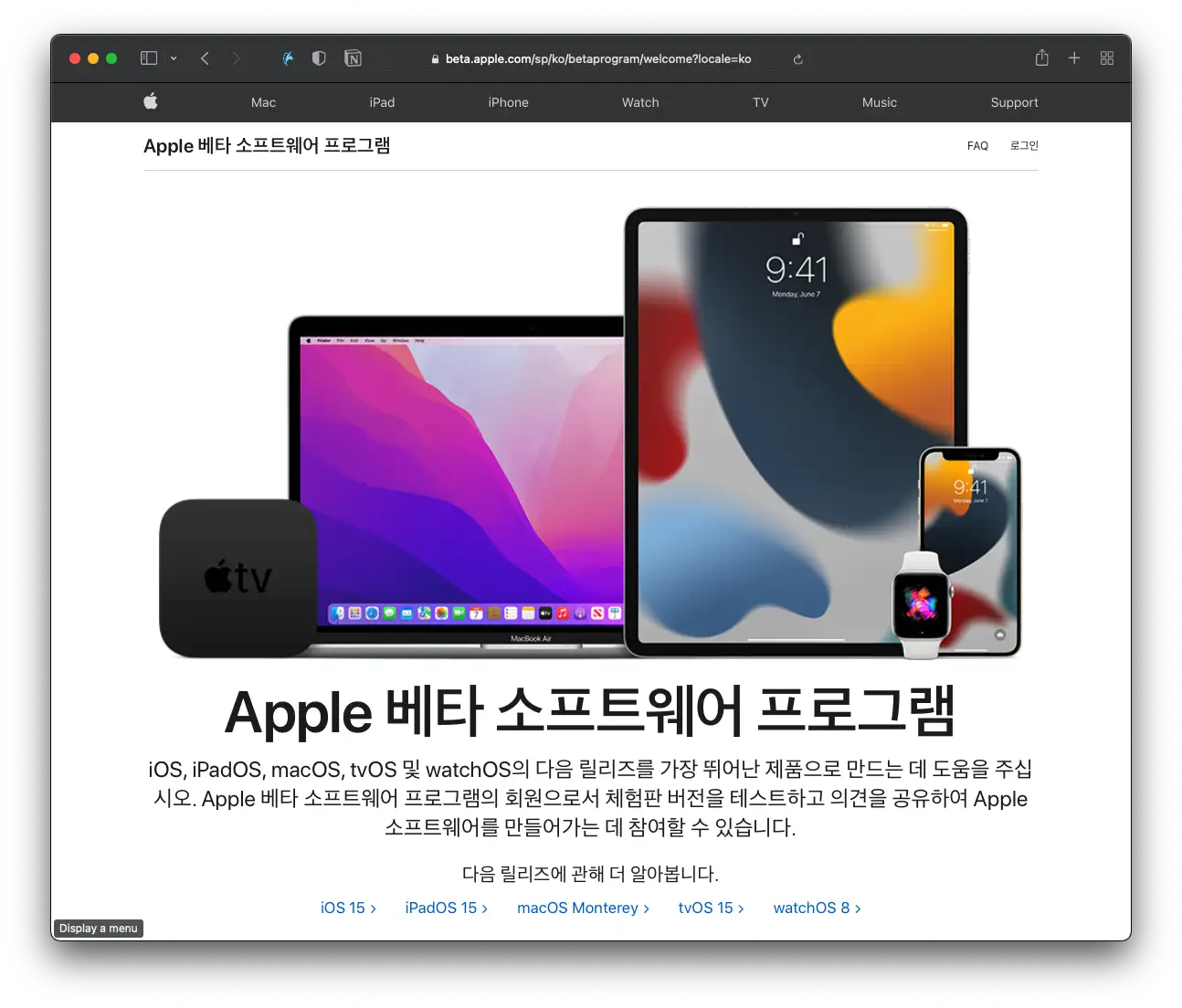
제일 먼저 로그인을 해 주어야 하는데요. 로그인은 그냥 애플 계정으로 하시면 됩니다.
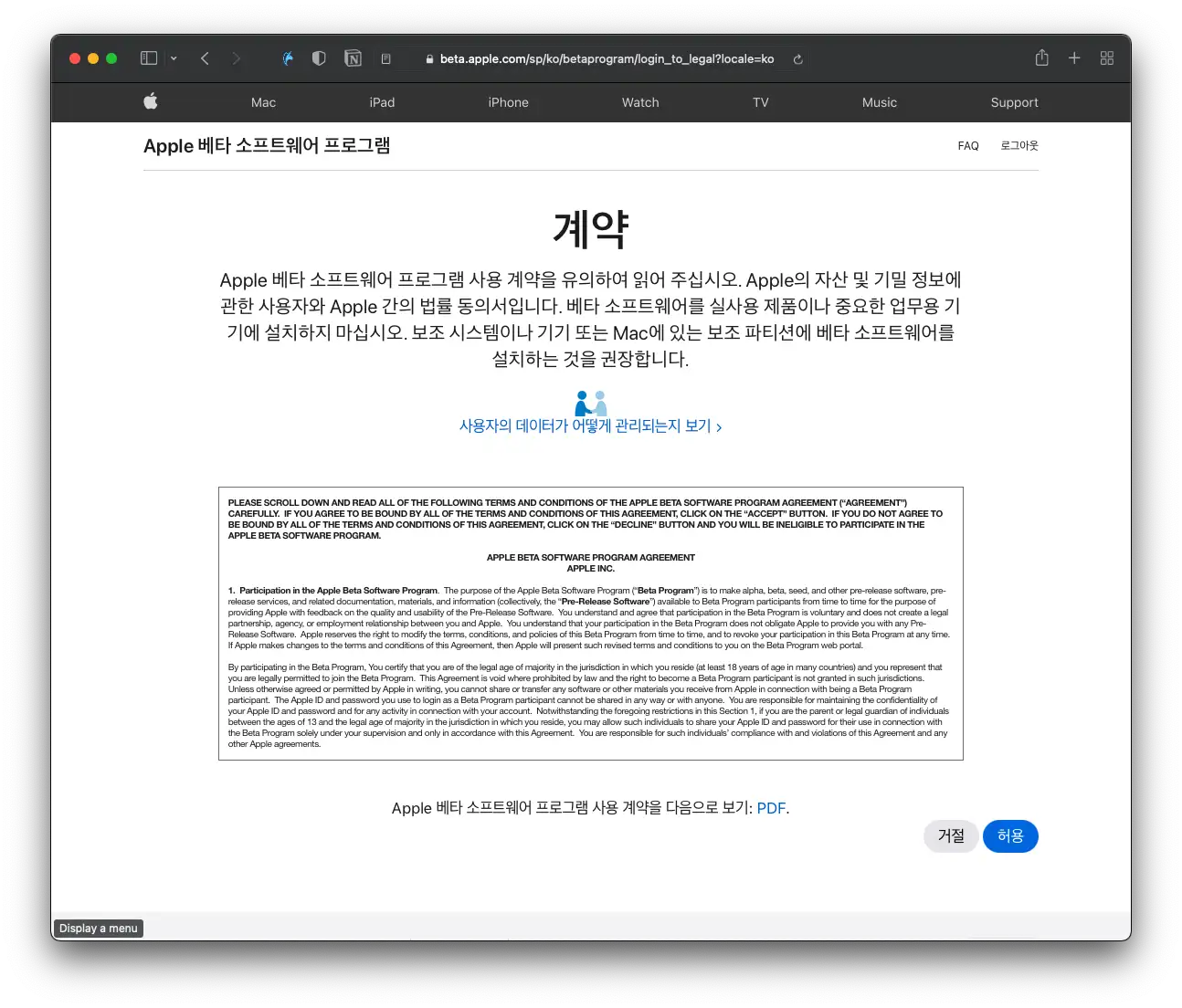
처음 가입하면 약관에 동의해야 합니다.
저희는 macOS Monterey를 설치합니다, 선택해줍니다.
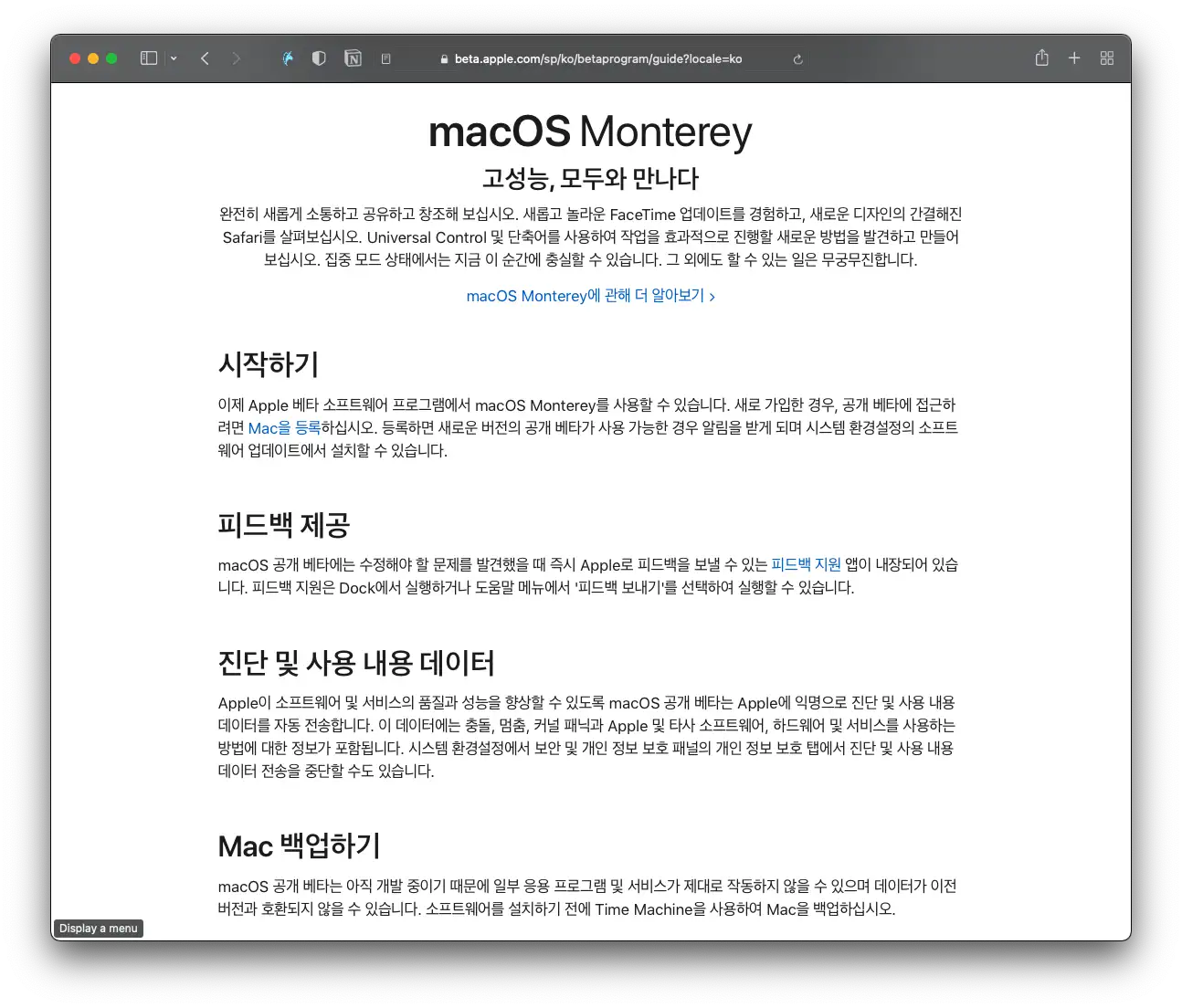
시작하기에 있는 Mac을 등록 하십시오 를 클릭 합니다.
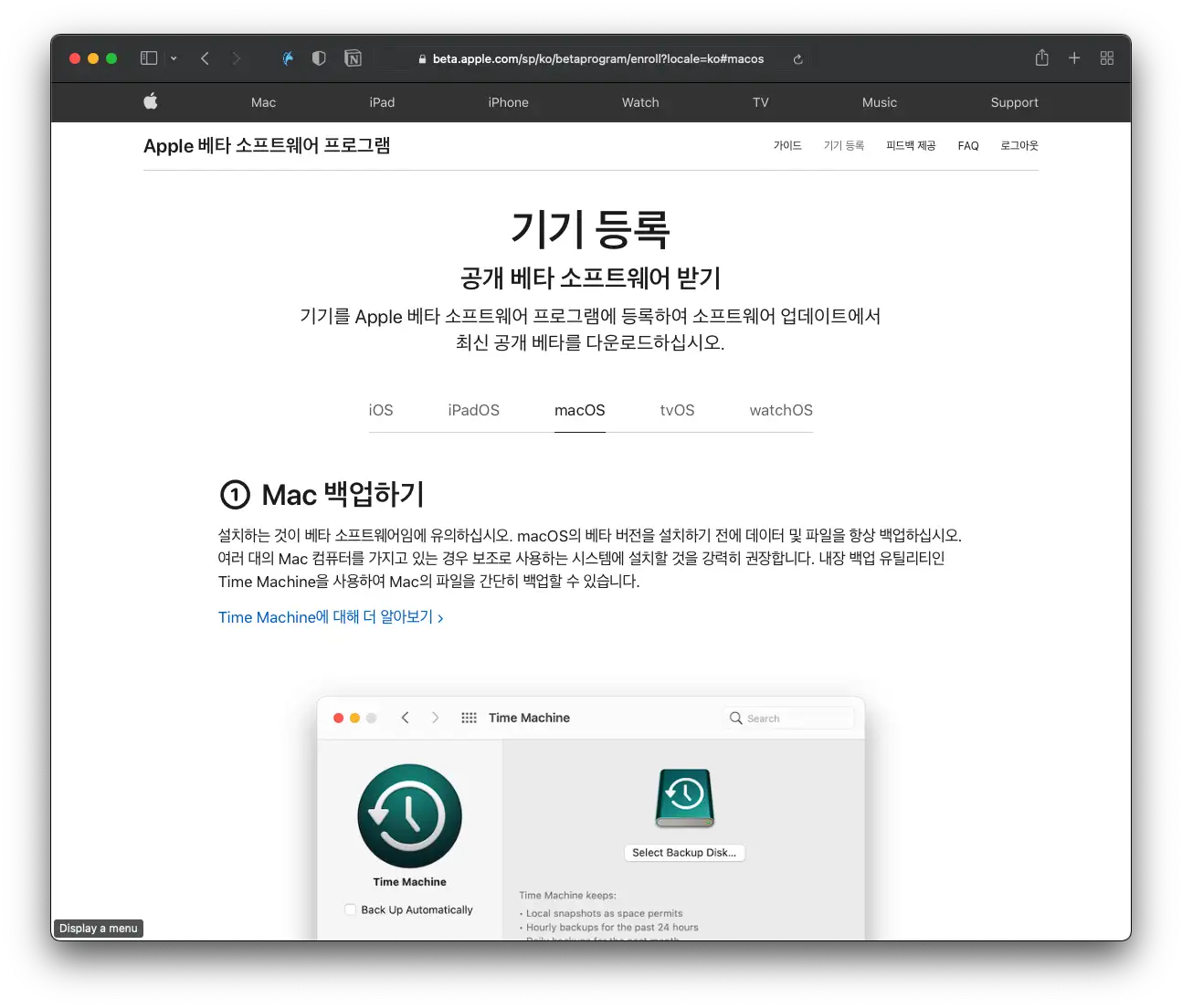
기기 등록 절차에 대해 나옵니다. Mac 백업하기는 아무래도 특별한 사정이 없다면 반드시 하는게 좋습니다. 필수는 아니지만 강력이 권장하는데는 이유가 있습니다. 베타 소프트 웨어를 설치하고 있다는걸 명심하세요.
Time Machine 백업에 시간이 제법 소요되니 제일 먼저 해줍니다. Spotlight (Cmd + Space) 를 켜서 Time Machine 이라고 입력 하면 바로 나옵니다. 저는 Alfred 를 사용중이긴 하지만 Spotlight 에서도 똑같습니다.
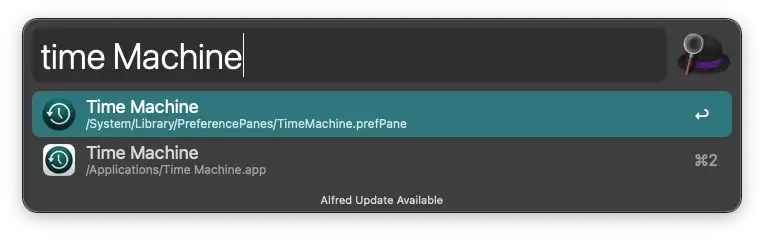
백업 데이터를 저장할 외장하드나 외장 SSD를 미리 연결 해둡니다.
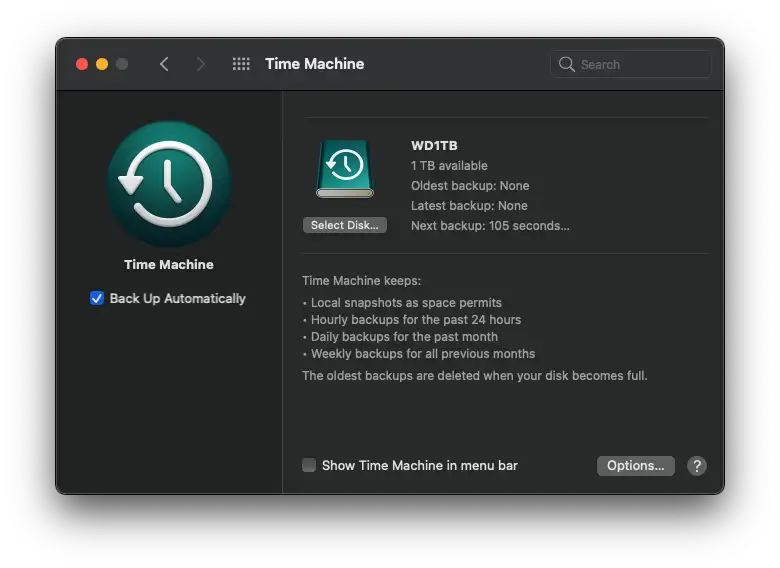
Time Machine을 켜면 간단한 설정만 하면 자동으로 백업을 시작합니다.
타임머신 백업이 진행되는 동안 마저 할 일을 진행 하고 있으면 시간을 절약 할 수 있습니다.
다음 순서인 Mac 등록하기를 진행합니다. macOS 공개 베타 액세스 유틸리티 다운로드를 클릭해서 다운 받습니다.
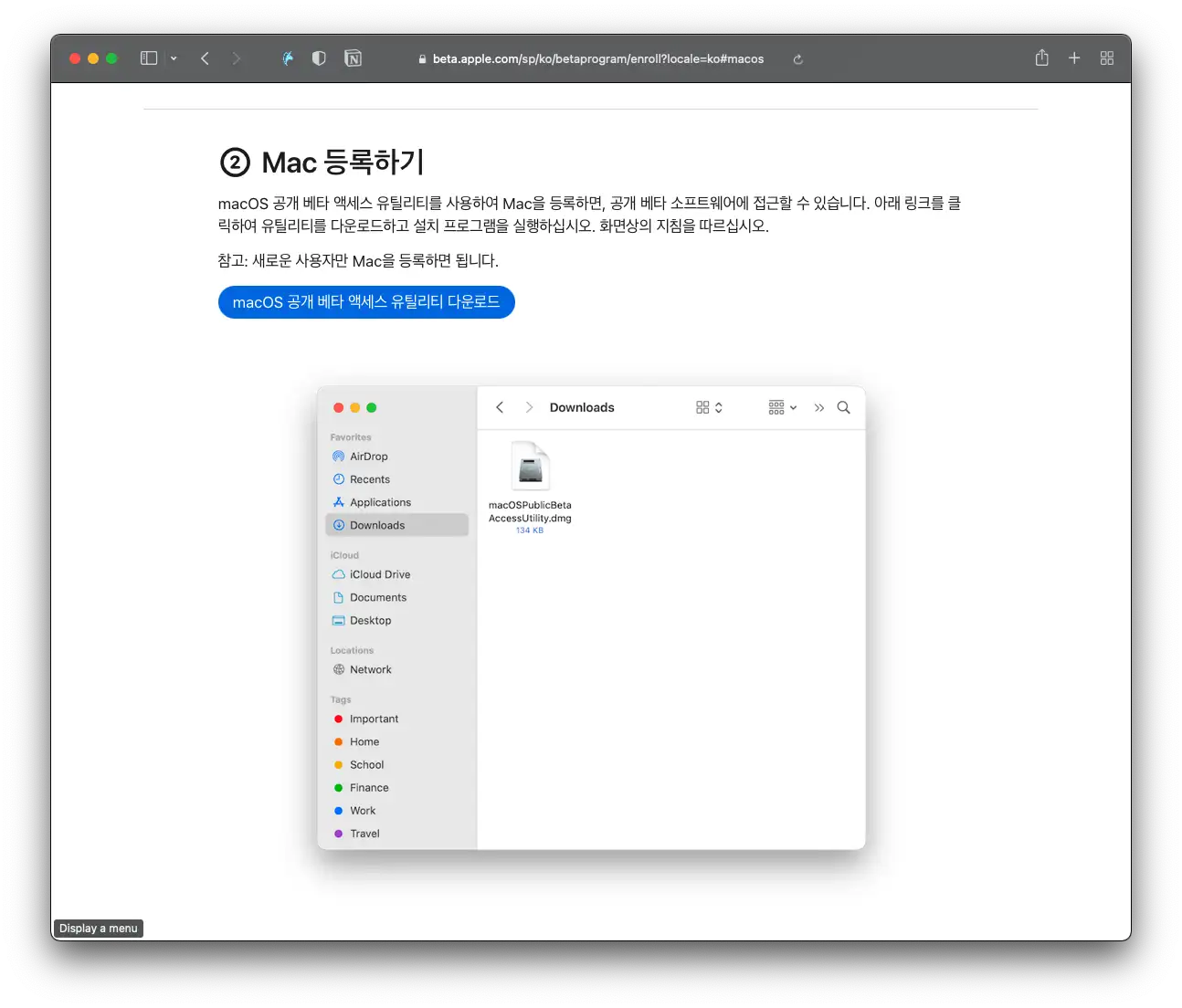
그러고는 다운 받은 파일을 실행 해줍니다.
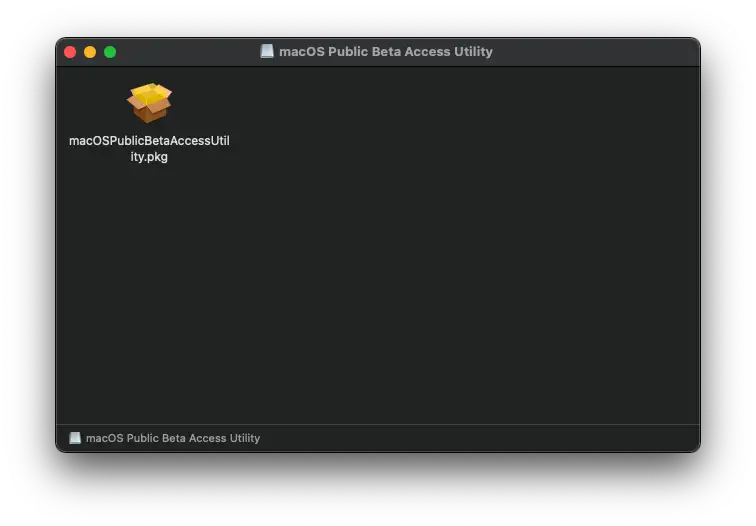
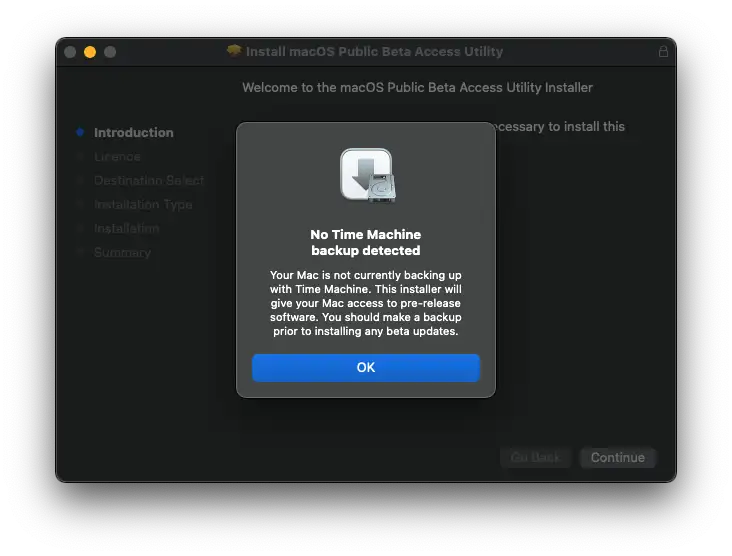
Time Machine 백업이 없다고 경고를 합니다만 백업 중이기 때문에 크게 신경 쓰지 않아도 됩니다.
지금 설치하는건 OS가 아니고 Public Beta Access 유틸리티 입니다.
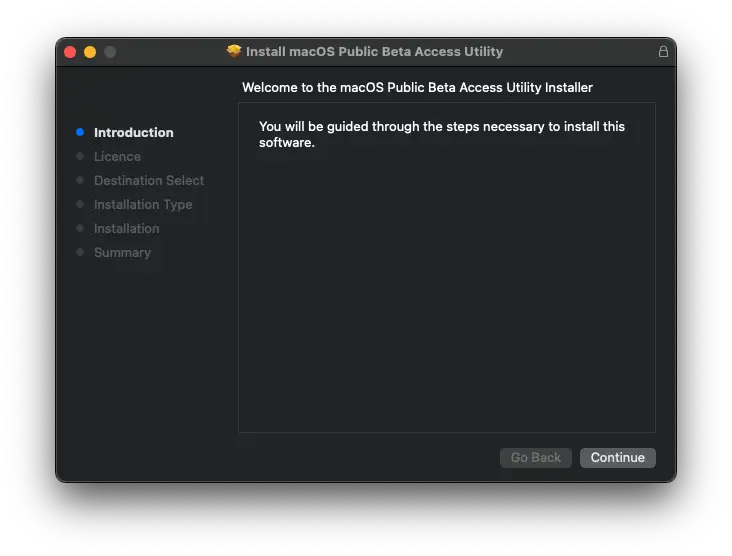
Continue를 계속 눌러줍니다.
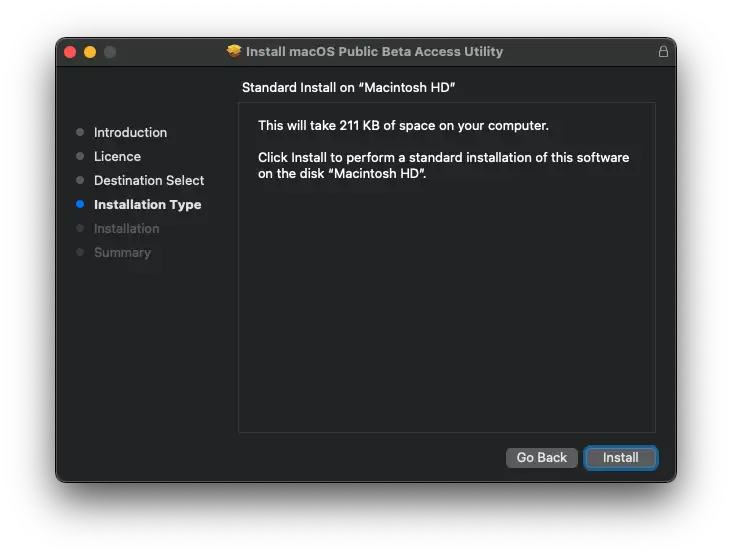
총 211 KB의 용량을 사용한다고 나오며 Install 버튼이 나옵니다.
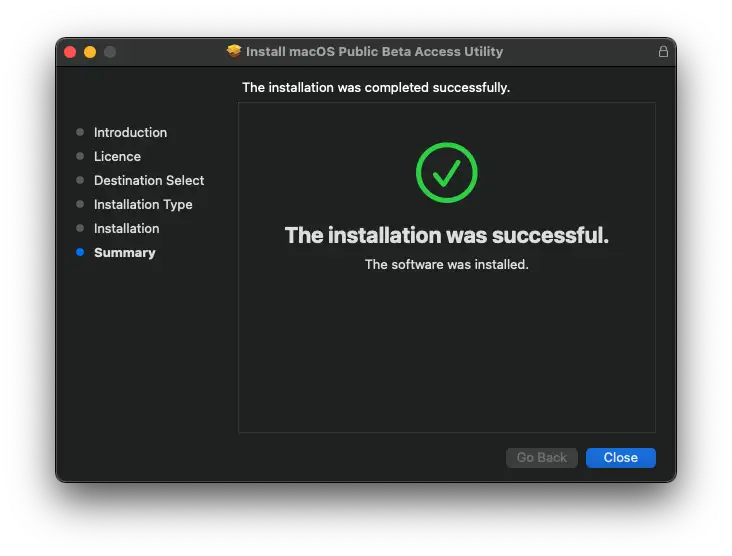
설치가 완료되었습니다.
이제 설치 후에는 자동으로 Feedback Assitant가 실행됩니다. 베타 사용을 하면서 개선 사항들을 바로바로 Apple에 보낼 수 있습니다. 우리 나라 기업들도 참 본받았으면 하는 내용이고 부럽기도 하네요. 전에 네이버에 한번 피드백을 주고 싶었는데 그 과정에 경악해서 그 때 이후로 다시는 피드백하지 않습니다. 반면 쿠팡은 확실히 피드백 창구가 잘 열려있더라고요. 피드백에 대한 답변도 확실합니다.
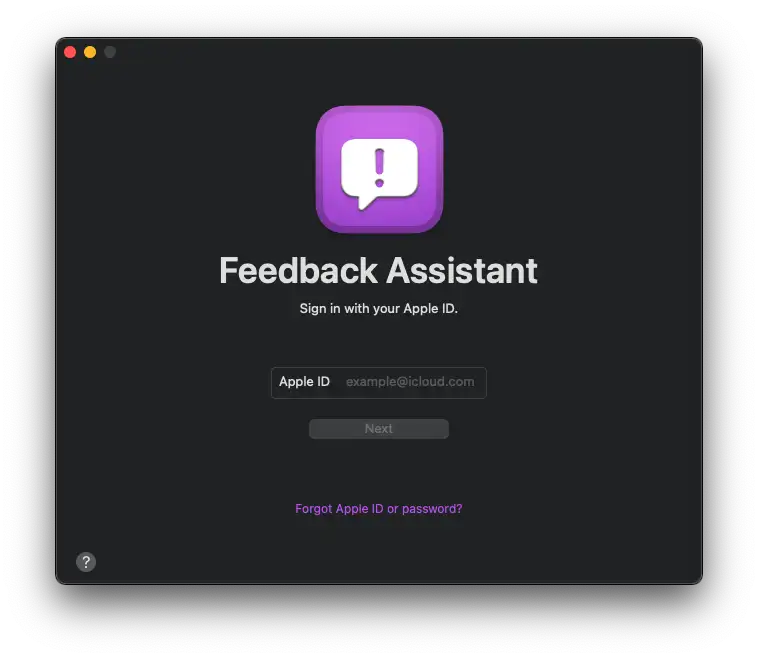
그러고 바로 또 하나의 창이 뜹니다.
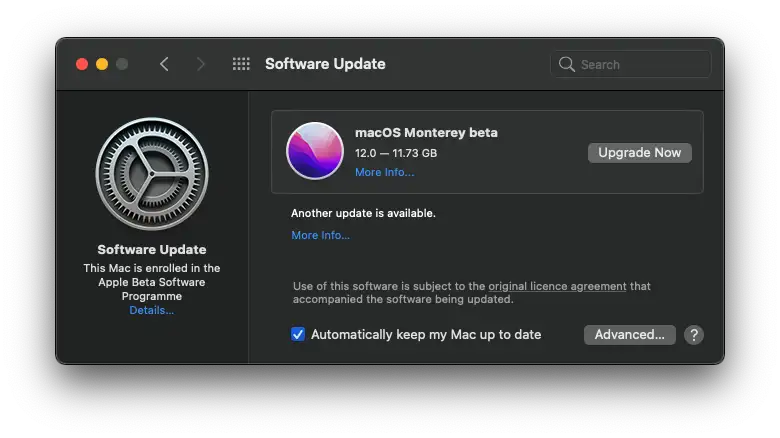
macOS Monterey beta를 설치할 준비가 되었네요.
하지만 아직 Time Machine 백업이 끝나지 않은 상황 인데요..
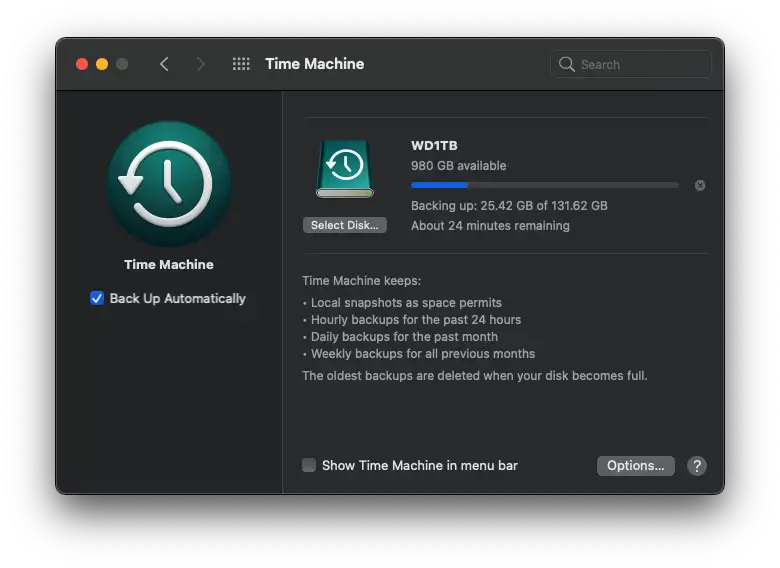
타임머신 백업이 아직 진행중이지만 우리는 Upgrade Now를 미리 눌러줍니다. 무려 11.73 GB의 새로운 OS를 다운 받는데도 시간이 꽤나 걸리기 때문이죠. 500Mbps/s 의 인터넷 서비스 기준으로 다운로드 받는데 약 20 분 정도 걸렸습니다.
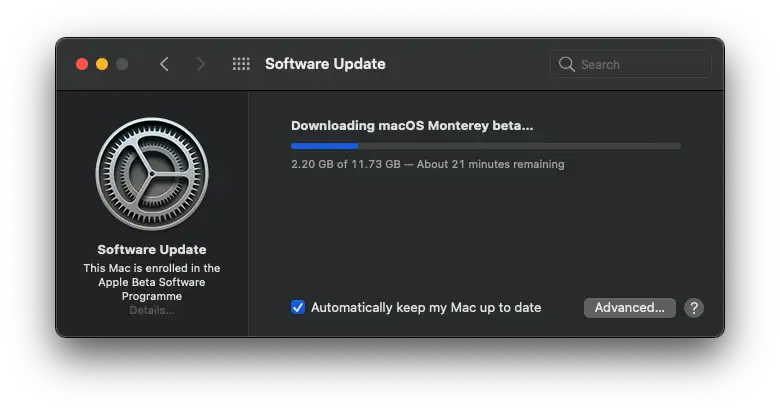
혹시 다운로드가 먼저 끝나서 타임머신 백업이 제대로 이루어 지지 못할까 걱정은 하지 않으셔도 됩니다. 다운로드가 끝난다고 해서 자동으로 바로 install이 되지는 않습니다.
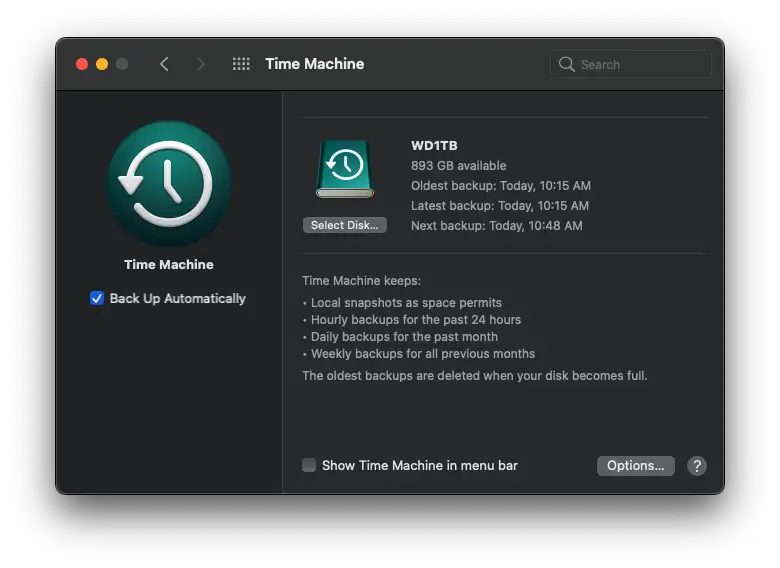
타임머신 백업이 끝났습니다.
Monterey 설치
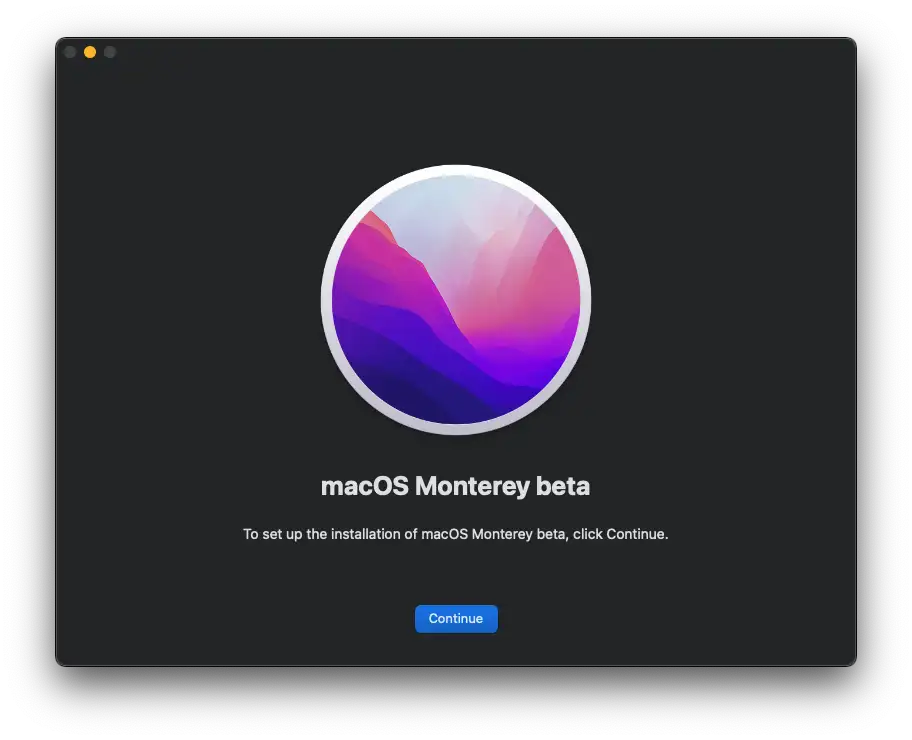
Continue를 누르고 몇 가지 약관에 동의 하고
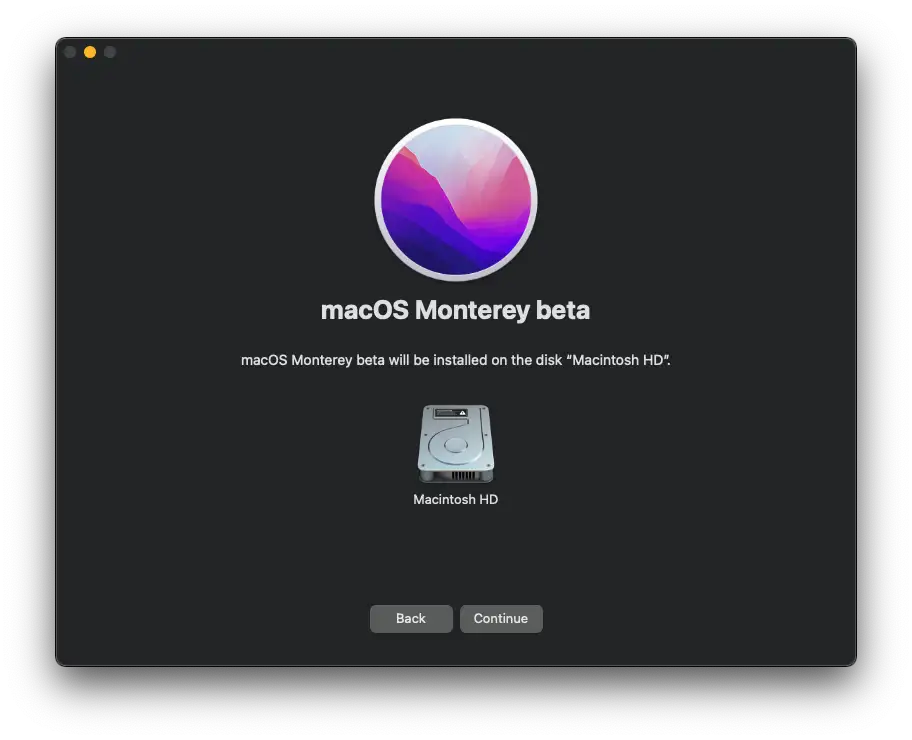
설치할 드라이브를 선택 해 줍니다.
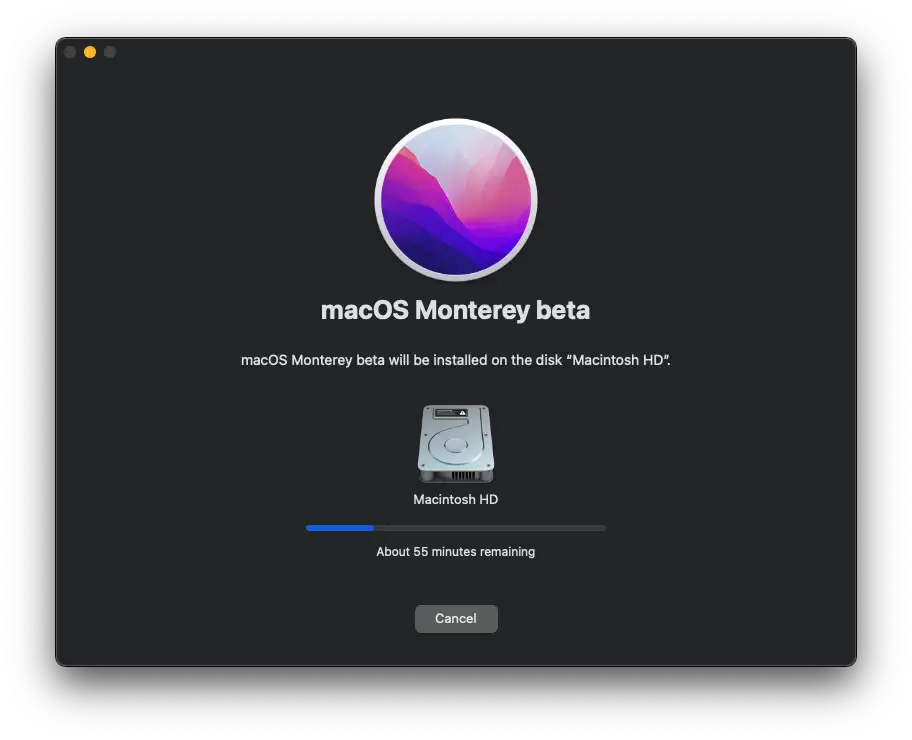
그러면 설치가 시작 되는데요 m1 맥북에어 기준으로 10:30 AM 에 시작 했는데요.
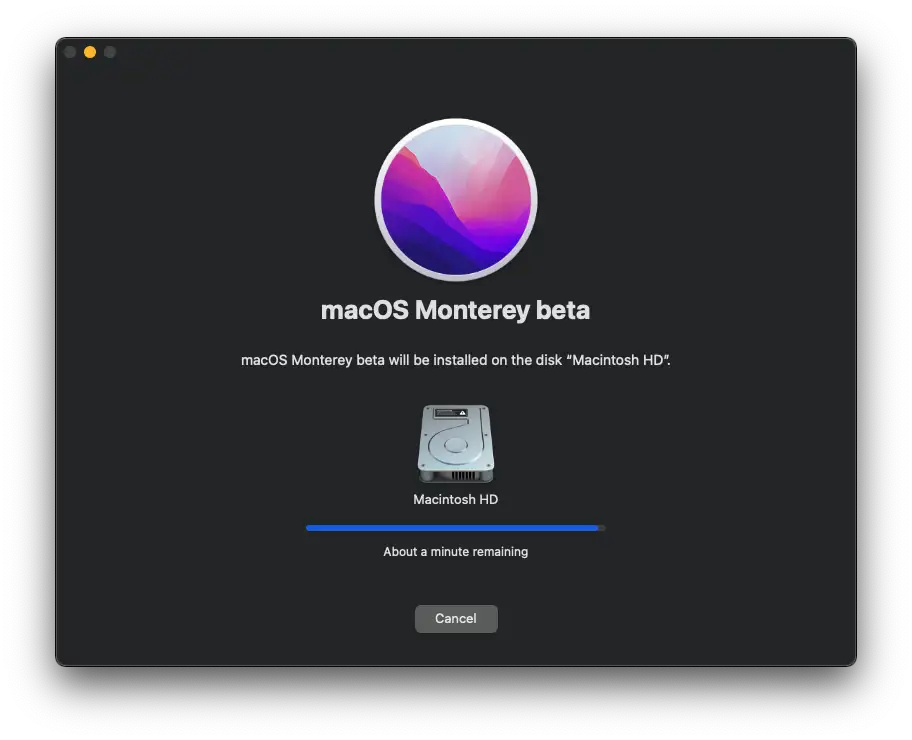
8분이 지난 10:38 AM애 확인 하니 1분이 남았다고 나옵니다. 처음에 한시간 걸린다고 나왔다고 너무 겁먹지 않아도 됩니다.
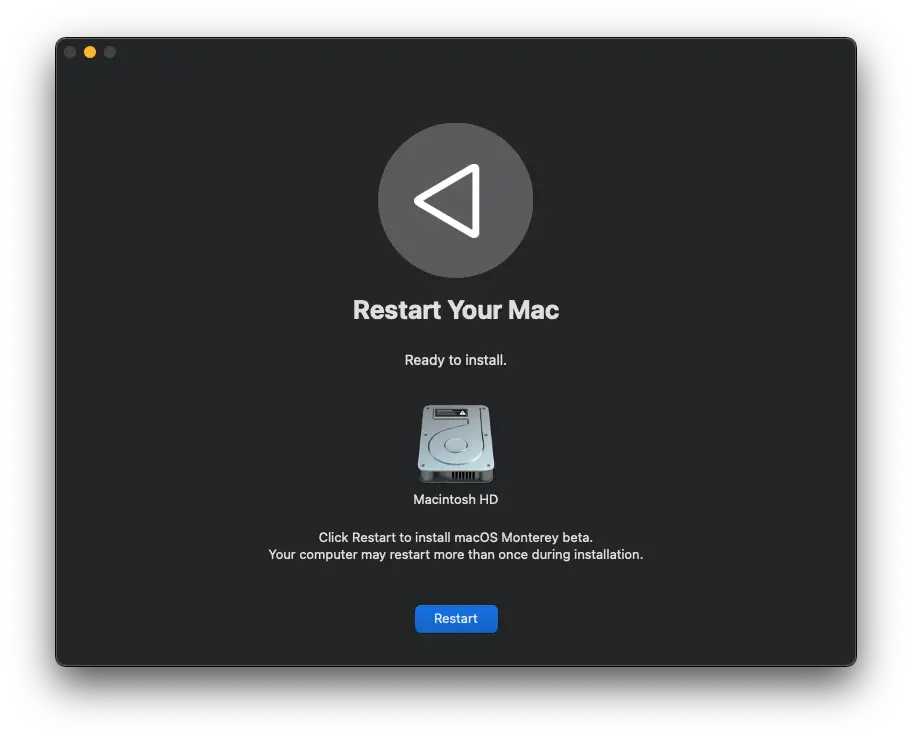
딱 10분이 걸리고, Restart 버튼이 나왔네요.
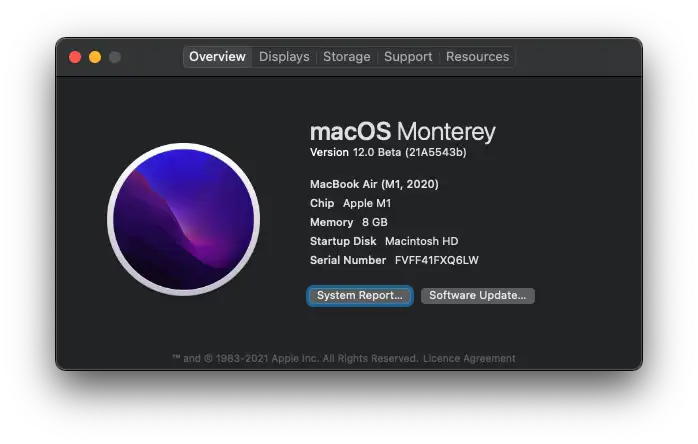
이후 재부팅 하며 설치는 총 20분 가량 소요되어 전체 설치에는 30분이 걸렸습니다.
막상 부팅 되고 나니 외관상으로는 큰 차이가 없어보여 업데이트가 된게 맞나 싶기도 합니다.
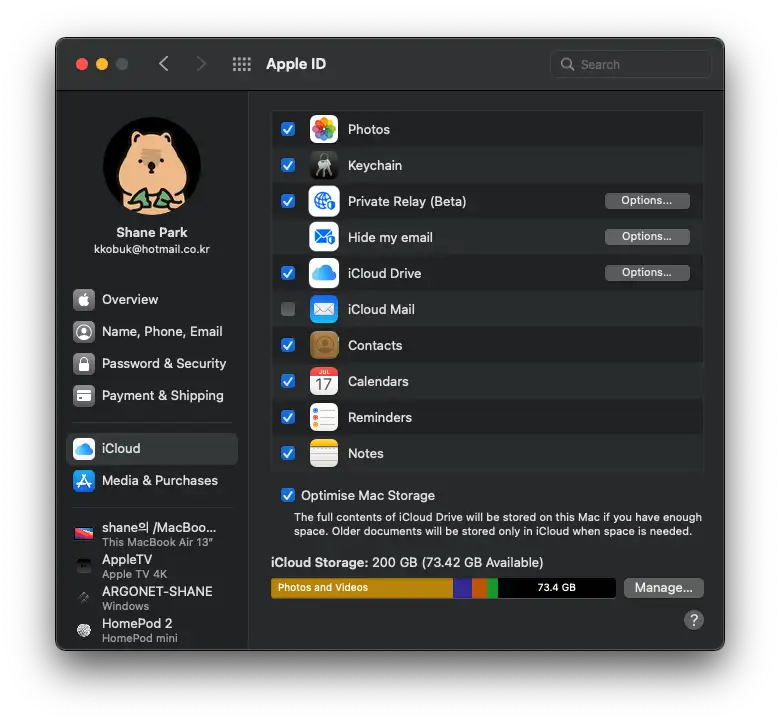
이제 설정에 들어가보면 Private Relay가 생겼습니다.
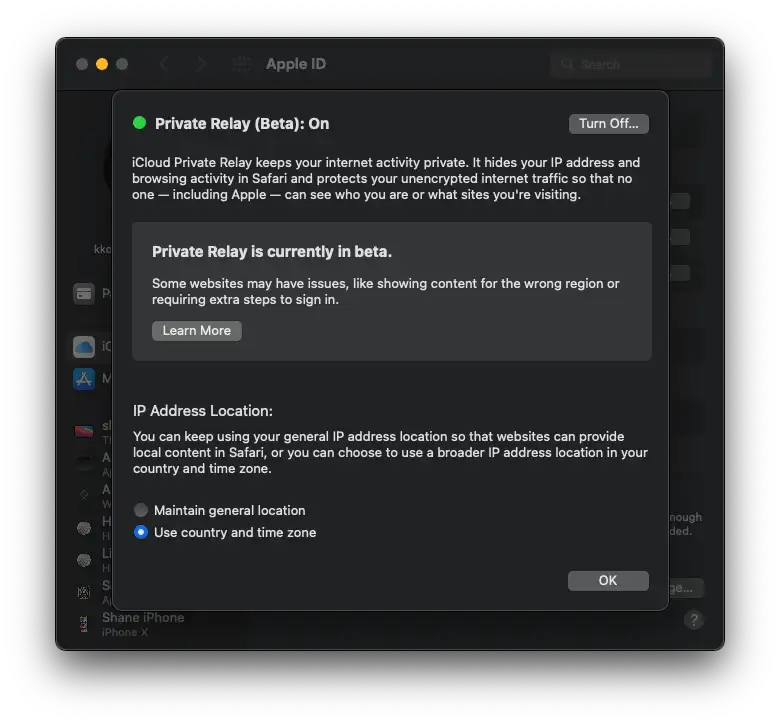
설정을 켜고 Safari로 브라우징을 해보니 ip도 vpn을 사용하는 것 처럼 숨겨집니다. 다른 브라우저를 켤 때는 적용이 안되고 Safari를 할 때만 되더라고요. 다만 항상 켜두기에는 ping이 높아지고 다운로드 속도가 느려지기 때문에 필요할 때만 사용하는게 좋겠습니다.
그 외에도 많은 새로운 기능들을 둘러보는 재미가 있습니다. 딱히 베타버전의 불편함은 아직까지 느끼지 못했습니다. 이상입니다.
'IT ⁄ Computer > Mac' 카테고리의 다른 글
| 맥북 Monterey 공개 베타 취소방법 (0) | 2021.11.21 |
|---|---|
| 맥북 마우스 뒤로가기 & 앞으로가기 버튼 활성화 (0) | 2021.10.23 |
| MacOS ) HEIC 에서 JPG로 변환하는 매크로 등록하기 (2) | 2021.08.24 |
| MacOS ) IntelliJ IDEA 처음 사용해보기 (0) | 2021.08.21 |
| Apple Silicon m1 맥북에서 Oracle Database 사용하기 (0) | 2021.08.21 |